
Для подключения в SpireVPN нужна действующая подписка. Войдите по e-mail и коду из письма — приложение загрузит подписку и серверы автоматически, без ручного импорта ссылки.
Настройка Spire
Используйте тот же e-mail, который указали при оформлении подписки.
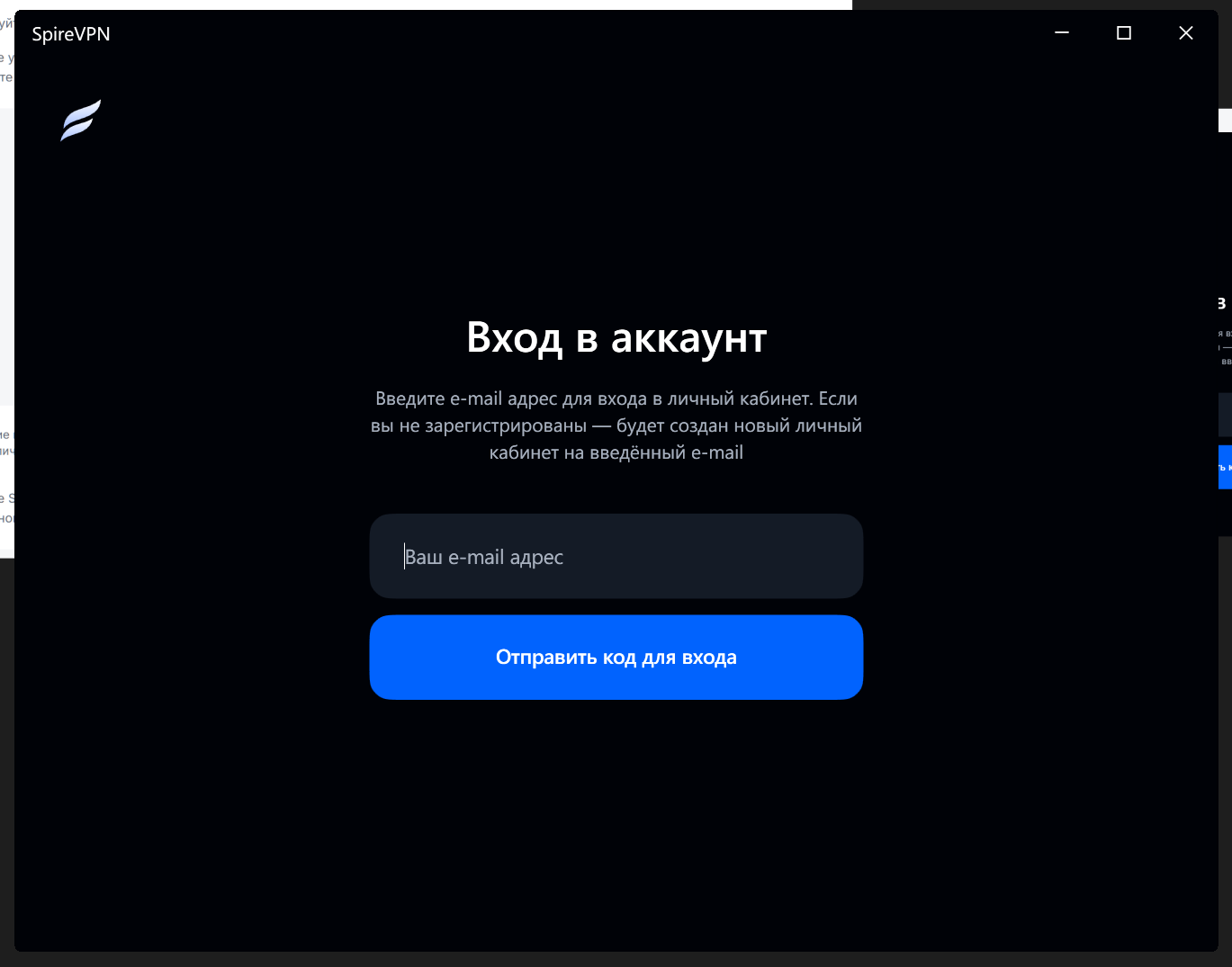
Шаг 1. Скачайте установщик SpireVPN для Windows с помощью кнопки выше. Запустите его, завершите установку и откройте приложение. Введите e-mail, который указали при оформлении подписки, и нажмите «Отправить код для входа».
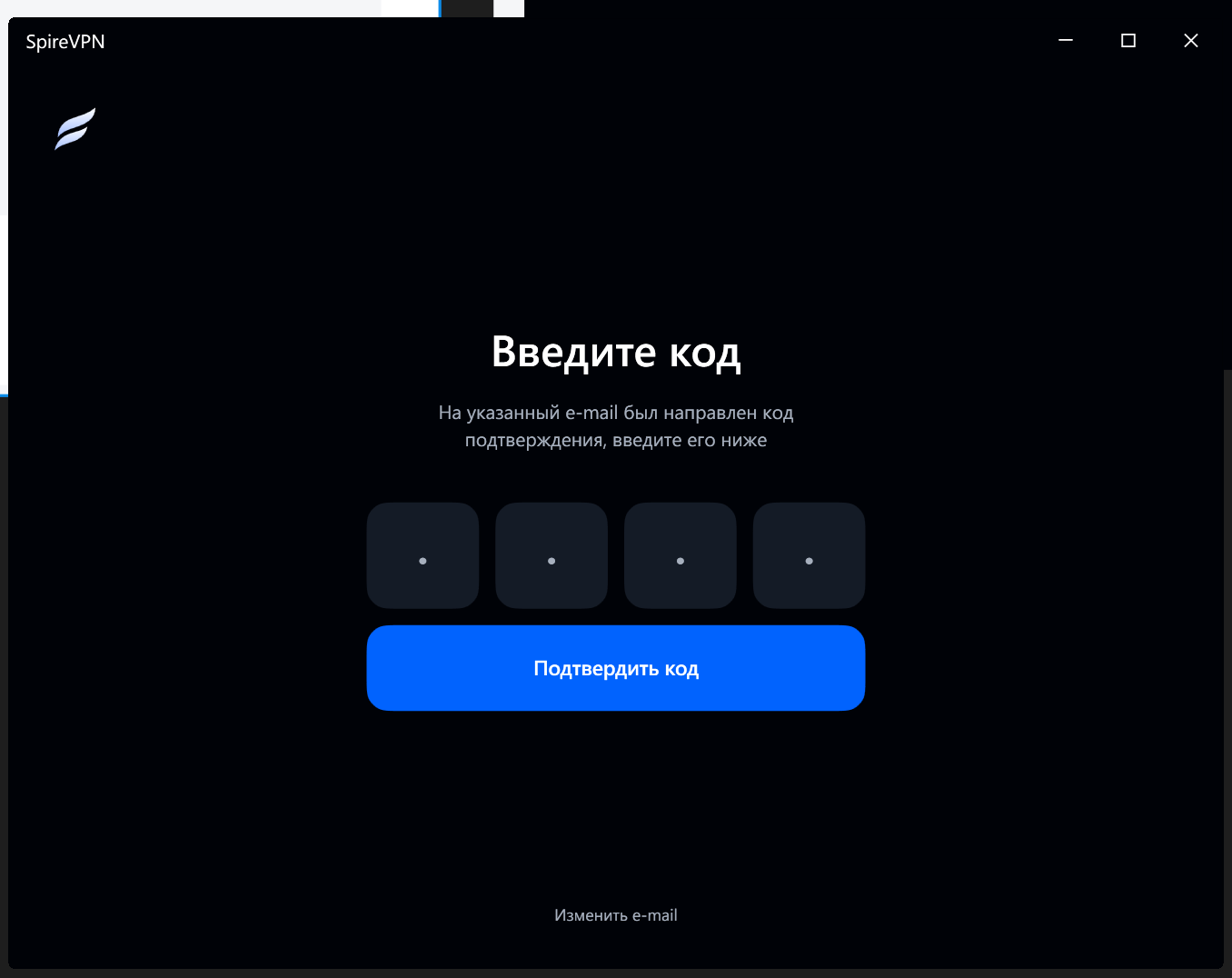
Шаг 2. Откройте письмо от SpireVPN, введите код в приложении и нажмите «Подтвердить код». Если письмо не пришло, проверьте папку «Спам».
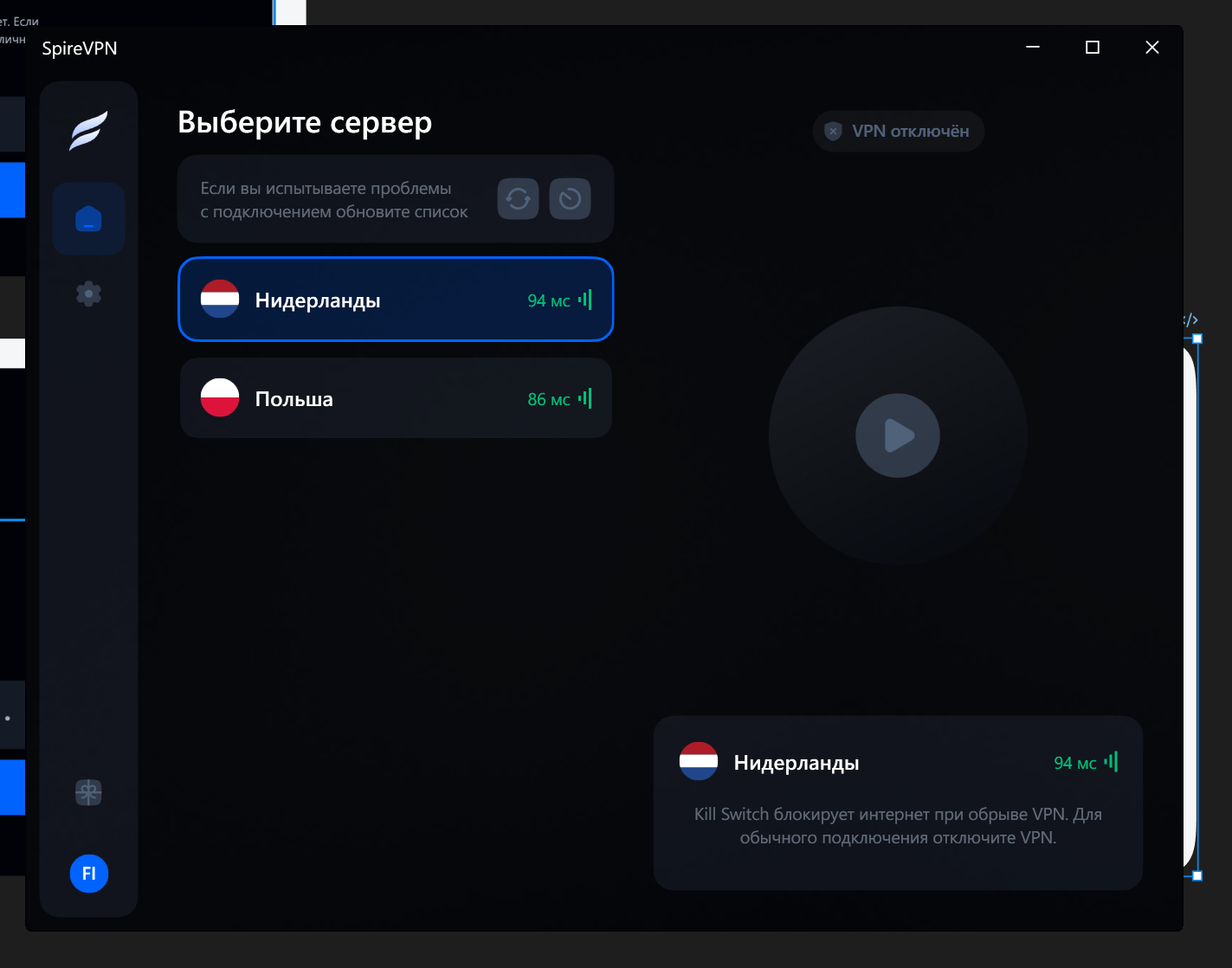
Шаг 3. После входа приложение автоматически загрузит серверы вашей действующей подписки. Выберите нужную локацию в списке. Ссылку подписки вставлять не нужно.
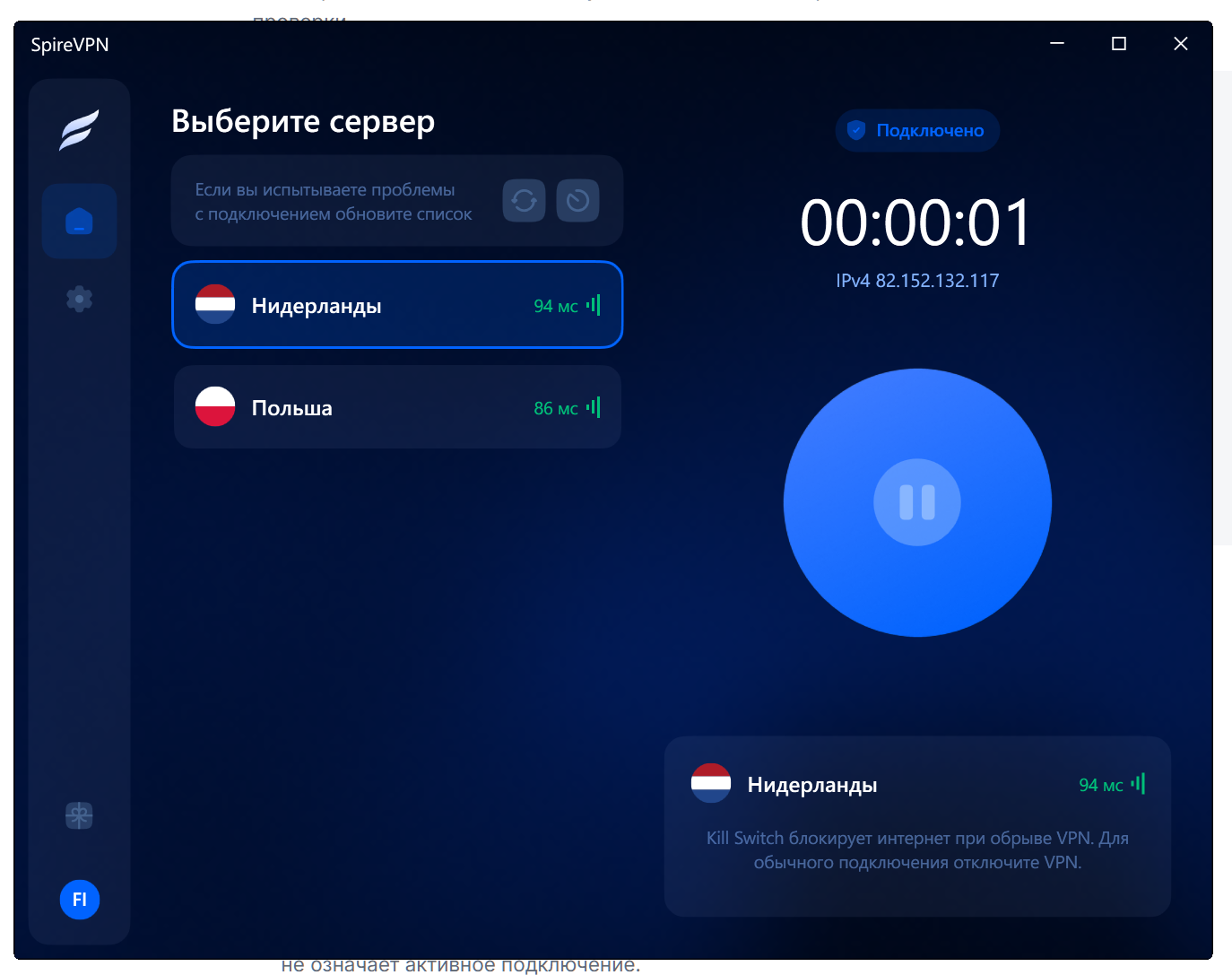
Шаг 4. Нажмите круглую кнопку подключения справа. Если Windows запросит разрешение, подтвердите его. Дождитесь статуса «Подключено» и откройте знакомый сайт для проверки.
Как убедиться, что всё работает
После подключения откройте сайт в браузере и нужное приложение на компьютере. Если доступ появился только в одном из них, проверьте режим маршрутизации, не меняя настройки системы наугад.
Посмотрите статус. Подписка должна появиться в клиенте, сервер — быть выбран, а соединение — запущено. Сохранённый профиль сам по себе ещё не означает активное подключение.
Сравните внешний IP. Если на устройстве доступен браузер, сравните внешний IP до и после подключения в одном и том же сервисе проверки. Для запроса, направленного через VPN, должен отображаться адрес выхода сервера. При исключениях для сайтов или приложений часть трафика идёт напрямую — проверяйте именно тот браузер и сайт, которые должны использовать VPN. Проверка на телефоне не подтверждает подключение телевизора.
Проверьте работу интернета. Откройте знакомый сайт и убедитесь, что страницы загружаются при активном соединении.
Сохраните рабочие условия. Запомните выбранную локацию, клиент и сеть. При последующей ошибке сравните их, меняя один параметр за раз.
Если подключиться не получилось
Не приходит код. Проверьте e-mail и папку «Спам». При необходимости запросите новое письмо через приложение и используйте последний полученный код.
Подписка или серверы не появились. Проверьте, что вошли в аккаунт, на который оформлена подписка, и что она действует. Проверьте интернет и повторите загрузку данных в приложении.
Сервер выбран, но соединения нет. Проверьте интернет без VPN и перезапустите приложение. Для поддержки сохраните версию приложения, выбранный сервер и текст ошибки.
Установите Happ и добавьте в него ссылку подключения из своего аккаунта SpireVPN. Используйте данные действующей подписки; второй тариф для другого клиента не нужен.
Перед началом настройки
Проверьте архитектуру Windows перед выбором установщика. Сохраните доступ к подписке до переустановки клиента. На рабочем компьютере уточните разрешённый порядок установки у администратора.
Работающий интернет. Откройте сайт без VPN. Сначала устраните проблему самой сети, если доступа нет: клиенту тоже потребуется соединение для получения настроек.
Действующая подписка. Подготовьте ссылку подключения из своего аккаунта, а не ссылку приглашения. Не включайте в неё соседний текст сообщения и не публикуйте QR-код.
Один выбранный клиент. Инструкции Incy и Happ ниже — альтернативы. Не нужно выполнять обе или запускать два VPN-соединения одновременно.
С помощью Happ
Для настройки на Windows подготовьте Happ и ссылку вашей подписки. На всех шагах используйте один и тот же аккаунт SpireVPN.
Шаг 1. На официальной странице разработчика выберите установщик для Windows с подходящей архитектурой. Запустите установку и откройте приложение. Не используйте сборки из случайных архивов и рекламных объявлений.
Интерфейс стороннего приложения может быть показан на исходном языке. Пояснение выше описывает нужное действие; названия и расположение кнопок могут отличаться в разных версиях приложения.
Шаг 2. В своём аккаунте SpireVPN откройте данные действующей подписки и скопируйте ссылку подключения. Это не реферальная ссылка и не адрес страницы сайта. Не публикуйте её: она может предоставлять доступ к вашей подписке.
Интерфейс стороннего приложения может быть показан на исходном языке. Пояснение выше описывает нужное действие; названия и расположение кнопок могут отличаться в разных версиях приложения.
Шаг 3. Откройте Happ и выберите добавление подписки или импорт по ссылке. Вставьте скопированный адрес и подтвердите действие. Если система запросит разрешение на вставку из буфера, разрешите его для этого импорта.
Интерфейс стороннего приложения может быть показан на исходном языке. Пояснение выше описывает нужное действие; названия и расположение кнопок могут отличаться в разных версиях приложения.
Шаг 4. Дождитесь загрузки списка серверов, выберите локацию и включите соединение. Подтвердите системный запрос на VPN-подключение, если он появится. Проверьте статус в приложении и откройте сайт, чтобы убедиться, что интернет работает.
Интерфейс стороннего приложения может быть показан на исходном языке. Пояснение выше описывает нужное действие; названия и расположение кнопок могут отличаться в разных версиях приложения.
Как убедиться, что всё работает
После подключения откройте сайт в браузере и нужное приложение на компьютере. Если доступ появился только в одном из них, проверьте режим маршрутизации, не меняя настройки системы наугад.
Посмотрите статус. Подписка должна появиться в клиенте, сервер — быть выбран, а соединение — запущено. Сохранённый профиль сам по себе ещё не означает активное подключение.
Сравните внешний IP. Если на устройстве доступен браузер, сравните внешний IP до и после подключения в одном и том же сервисе проверки. Для запроса, направленного через VPN, должен отображаться адрес выхода сервера. При исключениях для сайтов или приложений часть трафика идёт напрямую — проверяйте именно тот браузер и сайт, которые должны использовать VPN. Проверка на телефоне не подтверждает подключение телевизора.
Проверьте работу интернета. Откройте знакомый сайт и убедитесь, что страницы загружаются при активном соединении.
Сохраните рабочие условия. Запомните выбранную локацию, клиент и сеть. При последующей ошибке сравните их, меняя один параметр за раз.
Если настройка остановилась
Подписка не добавляется. Проверьте полноту скопированной ссылки и формат импорта. Запишите сообщение клиента, скрыв сам адрес: ошибка импорта возникает до выбора сервера.
Список серверов пуст. Проверьте срок подписки и доступ к интернету, затем обновите её в приложении. Не создавайте много одинаковых профилей повторным импортом.
Сервер есть, но подключения нет. Проверьте доступ к интернету и перезапустите клиент. Если потребуется помощь, укажите систему, версию клиента, выбранный сервер, время и точный этап ошибки.
Установите Incy и добавьте в него ссылку подключения из своего аккаунта SpireVPN. Используйте данные действующей подписки; второй тариф для другого клиента не нужен.
Перед началом настройки
Проверьте архитектуру Windows перед выбором установщика. Сохраните доступ к подписке до переустановки клиента. На рабочем компьютере уточните разрешённый порядок установки у администратора.
Работающий интернет. Откройте сайт без VPN. Сначала устраните проблему самой сети, если доступа нет: клиенту тоже потребуется соединение для получения настроек.
Действующая подписка. Подготовьте ссылку подключения из своего аккаунта, а не ссылку приглашения. Не включайте в неё соседний текст сообщения и не публикуйте QR-код.
Один выбранный клиент. Инструкции Incy и Happ ниже — альтернативы. Не нужно выполнять обе или запускать два VPN-соединения одновременно.
С помощью Incy
Для настройки на Windows подготовьте Incy и ссылку вашей подписки. На всех шагах используйте один и тот же аккаунт SpireVPN.
Шаг 1. На официальной странице разработчика выберите установщик для Windows с подходящей архитектурой. Запустите установку и откройте приложение. Не используйте сборки из случайных архивов и рекламных объявлений.
Интерфейс стороннего приложения может быть показан на исходном языке. Пояснение выше описывает нужное действие; названия и расположение кнопок могут отличаться в разных версиях приложения.
Шаг 2. В своём аккаунте SpireVPN откройте данные действующей подписки и скопируйте ссылку подключения. Это не реферальная ссылка и не адрес страницы сайта. Не публикуйте её: она может предоставлять доступ к вашей подписке.
Интерфейс стороннего приложения может быть показан на исходном языке. Пояснение выше описывает нужное действие; названия и расположение кнопок могут отличаться в разных версиях приложения.
Шаг 3. Откройте Incy и выберите добавление подписки или импорт по ссылке. Вставьте скопированный адрес и подтвердите действие. Если система запросит разрешение на вставку из буфера, разрешите его для этого импорта.
Интерфейс стороннего приложения может быть показан на исходном языке. Пояснение выше описывает нужное действие; названия и расположение кнопок могут отличаться в разных версиях приложения.
Шаг 4. Дождитесь загрузки списка серверов, выберите локацию и включите соединение. Подтвердите системный запрос на VPN-подключение, если он появится. Проверьте статус в приложении и откройте сайт, чтобы убедиться, что интернет работает.
Интерфейс стороннего приложения может быть показан на исходном языке. Пояснение выше описывает нужное действие; названия и расположение кнопок могут отличаться в разных версиях приложения.
Как убедиться, что всё работает
После подключения откройте сайт в браузере и нужное приложение на компьютере. Если доступ появился только в одном из них, проверьте режим маршрутизации, не меняя настройки системы наугад.
Посмотрите статус. Подписка должна появиться в клиенте, сервер — быть выбран, а соединение — запущено. Сохранённый профиль сам по себе ещё не означает активное подключение.
Сравните внешний IP. Если на устройстве доступен браузер, сравните внешний IP до и после подключения в одном и том же сервисе проверки. Для запроса, направленного через VPN, должен отображаться адрес выхода сервера. При исключениях для сайтов или приложений часть трафика идёт напрямую — проверяйте именно тот браузер и сайт, которые должны использовать VPN. Проверка на телефоне не подтверждает подключение телевизора.
Проверьте работу интернета. Откройте знакомый сайт и убедитесь, что страницы загружаются при активном соединении.
Сохраните рабочие условия. Запомните выбранную локацию, клиент и сеть. При последующей ошибке сравните их, меняя один параметр за раз.
Если настройка остановилась
Подписка не добавляется. Проверьте полноту скопированной ссылки и формат импорта. Запишите сообщение клиента, скрыв сам адрес: ошибка импорта возникает до выбора сервера.
Список серверов пуст. Проверьте срок подписки и доступ к интернету, затем обновите её в приложении. Не создавайте много одинаковых профилей повторным импортом.
Сервер есть, но подключения нет. Проверьте доступ к интернету и перезапустите клиент. Если потребуется помощь, укажите систему, версию клиента, выбранный сервер, время и точный этап ошибки.